Chat ViciadosemMuOn

Mostrando postagens com marcador Auto Mensagem. Mostrar todas as postagens

Bonus Itens ao Criar Acc

• Crie um char (Dark Knight) e coloque itens nele, exemplo: asa , arma , sets etc.

• Agora vá até o SQL SERVER >> Query Analyzer.

• De um clik em Object Browser ou aperte F8.

• Abra a tabela MuOnline , depois em User Tables.

• Procure a Tabela dbo.DefaultClassType, clique com o botão direito em cima dele e depois em Open, abrira uma tela aonde tem vários números.
- Entendo sobre o dbo.DefaultClassType

A tabela dbo.DefaultClassType é a responsável pelos items que um novo char ira começar mais não é somente isso, ela também tem a função de Armazena as posições e cidades que um novo char ira começar, exemplo: A sumonner ira nascer na cidadeElbland “Mapa 51” nas cordenadas X51 Y255.
Entendemos o básico sobre o dbo.DefaultClassType.
- Agora iremos fazer com que o novo char comece com items sets etc.
• Vá nas tabelas e localize dbo.Character, clique com botão direito e depois em open
• Localize a seguinte coluna Inventory. Feito isso, procure o nome do char que você criou.
• Selecione tudo que esta na coluna Inventory dando 3 cliques (rápidos) depois você da CTLR+C abre um bloco de notas e da CTLR+V e lá estará o código que você presisa pra fazer que um novo char vá com set etc.

• Volte a tabela dbo.DefaultClassType e procure o número de identificação da class do char e ache a coluna Inventory, apague o código que se encontrá lá e cole o código que você pego da coluna Inventory do dbo.Character.

• Caso você não saiba o número de identificação do char, segue os códigos abaixo.
0 = DW
16 = DK
32 = ELF
48 = MG
64 = DL
80 = Sumonner

- Observações
• Funciona em todas versões, más as colunas podem varias de versão para versão.
• Todos os chars criados terão os itens que você editar para quando eles forem criados.
• Tome bastante cuidado com os itens que você irá arrumar, pois dependendo dele os players podem se aproveitar desse "bônus".

Bloquear Palavras

- Primeiramente baixe o programa MuTool clicando aqui!
- Vá até seu client >> data >> local >> Filter.bmd "Abrir com MuTool"
Desça ate a ultima linha e coloque as palavras que você não deseja que sejam faladas no server como palavrões, ofensas e etc.

- Para modificar exemplo o player escreve algum palavrão, se você bloqueou em seu client em data > local > Filter.bmd .
ira aparece <curse word> alguma coisa do tipo!
-Vá até seu client : data > local > text.bmd .
Procure a palavra que foi dita quando você escreveu a palavra que foi bloqueada em "data > local > Filter.bmd" por exemplo : você escreve: Exemplo. A palavra que bloquio ira aparecer (depende do cliente).
<curse word> , basta procurar em "data > local > text.bmd" e modificar a seu gosto.
Exemplo: modifica para "Proibido Ofensas!" , todas palavras dai que foi bloqueada no "data > local > Filter.bmd" ira aparece Proibido Ofebsas! 

- Após o término, basta salvar e pronto.

Bloquear Itens no Trade

Neste tutorial ensinaremos como blockear itens no trade em muservers (versões mais novas) que possuem a pasta SCFData.

Explicaremos exatamente como você pode estar desativando o comércio ilegal em seu server passando itens full (+13/+12/+11) pelo trade.

• Primeiro procure a pasta SCFData e depois abra o SCF_Itens e procure a linha abaixo que postei abaixo. Caso não tenha, adicione que não haverá problemas.
Código:
[ItemMoveLimit]
SCFItemTradeLimit=0
SCFItemSellLimit=0
SCFItemMixLimit=0
SCFItemPshopLimit=0
SCFItemPlusLimit=13
SCFExItemPlusLimit=14
SCFExItemOpLimit=4
SCFSetItemPlusLimit=14
SCFIsOpenErrorItemUpgrade=0
SCFErrorItemLevelCheck=14
SCFItemJinhuaLimit=0 ;//Default = 1 
• Depois de aplicar esse código não irá continuar passando itens full pelo trade.

SCFItemTradeLimit=0 ---> 0= Desativado

• Para os procedimentos começarem a funcionar, ao término deles você tem que dar um Restart em seu servidor.

Em Aida tem o Npc com a pedra Joel Stone.

- Código :
370 33 0 86 13 2 // Jeridon

• V
á nele com a pedra para adicionar o item rosa, más ao inves de colocar, você tira o opicional e depois tirando um opcional ele já transfere o item no trade.

- Depois use o mesmo NPC para adicionar o item " opcional ".

• Solução para tirar os seguintes NPC's.
Código :
//369 33 0 80 14 3 // Osborne
//370 33 0 86 13 2 // Jeridon 
>

Backup Automático

• Abra o Sql Enterprize manager
• Selecione o Banco de dados (Local)(Windows NT) 
• Na barra de ferramentas vá em tools
• Selecione Database Maintenace Planner
• Clique em avançar
• Selecione as DB que que Fazer o backup e em seguida Avançar
• Avançar 3x
• Em Specyf Bacup Plan clique em change
• Configure como numa Job Normalmente (daly, ocorry every 2 hours) de OK
• Va em avançar
• Em Specyf Disc diretory marque a segunda opção
• E selecione o local onde irá salvar o backup
• Marque a terceira e quarta opção e va em avançar
• Va avançando ate o final
OBS: Após ter feito os procedimentos, seu SQL estará fazendo backups de 2 em 2 horas.

Arrumar Resolução do Cliente

As letras do jogos estão ilegíveis? Confira os tutoriais abaixo para corrigir em seu computador.
No Windows XP:
1 - Clique com o botão direito do mouse na area de trabalho
2 - Clique no botão propriedades
3 - Clique na aba aparencia la em cima
4 - Depois de clicar em aparencia clique em efeitos la embaixo
5 - E use o metodo de suavizar as bordas das fontes das telas
6 - Você desativa a opção acima e entra no mu que estará normal!

No Windows Seven:
1 - Vá até o painel de controle, Painel de Controle \ Aparência e Personalização
2 - 
Na opções Fontes clique na opção " Ajustar texto ClearType "
3 - Provavelmente vai estar marcada, desmarque a opção e clique em avançar até o final.
4 - Agora efetua o teste e os textos estarão normais no muonline. 


ou

Sobre a configuração da letra no jogo, se o problema persistir, faça o seguinte:
No Windows XP
1 - Clique no menu Iniciar/Executar/Painel de Controle;
2 - Clique em Opções Regionais e de Idioma, esta tela tem 3 guias ou subtelas;
3 - Na guia Opções Regionais, o primeiro campo deve conter a informação "Português Brasil";
4 - Na guia Idiomas, clique em Detalhes;
5 - No quadro Serviços instalados, selecione "Portuguès Brasil - ABNT2" (se esta opção não estiver na lista, clique em Adicionar, selecione esta opção e clique em OK)

Auto Mensagem

Auto Mensagem - Colocando auto mensagem no servidor

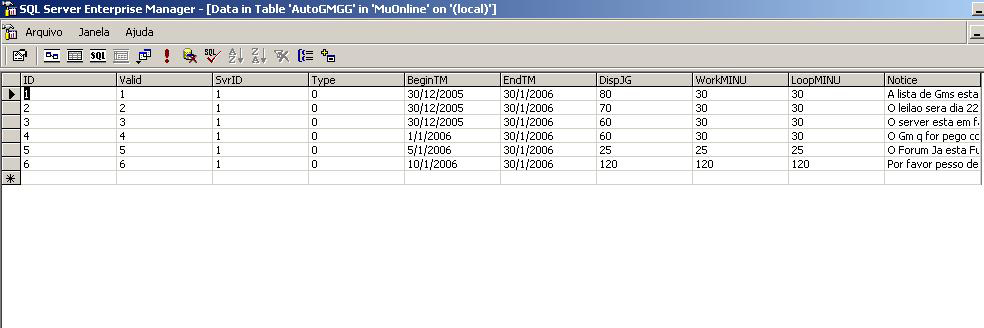
1° Abra seu Enterprise Manager
2º Vá database, Muonline, Tables depois em AutoGMGG
3º Clique com o botão direito do mouse e vá em Open Tables depois Return All Arows
4º Clique em Return All Arows
5º Veja a foto como colocar as mensagens, o tempo e etc.
6º Apois ter colocado as msg vai em um ponto de ! (esclamação) para da o RUN
7º Agora na pasta Game Server abra o arquivo MyGSFun
8º vai esta ServerID=0 mude para ServerID=1
9º em AutoGmGG=0 mude para AutoGmGG=1
10º Pronto já esta fucionando a auto mensagem

Auto Ban

Auto BAN - Aprenda a colocar sistema ant-duper.

• Vá em Iniciar >>Todos os Programas >> Microsoft SQL Server >> Query Analyzer

• Será aberto um recorrente que diz conectar ao SQL Server, em seguida entre com seu Loguim e Senha do SQL.

• Após entrar no Query analyzer irá abrir um grande espaço para inserir um texto, neste espaço cole o seguinte código:

if exists(select * from dbo.sysobjects where type='p' and name='WZ_GetItemSerial')
drop procedure WZ_GetItemSerial
go
CREATE procedure WZ_GetItemSerial as BEGIN DECLARE @ItemSerial int set nocount on begin transaction update GameServerInfo set @ItemSerial = ItemCount = (case when ItemCount < 0x7effffff then ItemCount+1 else 1 end ) if(@@error <> 0) begin rollback transaction select-1 end else begin commit transaction select @ItemSerial end
END

GO
if exists (select * from dbo.sysobjects where id = object_id(N'[dbo].[trg_CheckSameID]') and OBJECTPROPERTY(id, N'IsTrigger') = 1) drop trigger [dbo].[trg_CheckSameID]
GO

if exists (select * from dbo.sysobjects where id = object_id(N'[dbo].[AllItemsLog]') and OBJECTPROPERTY(id, N'IsUserTable') = 1) drop table [dbo].[AllItemsLog]
GO

if exists (select * from dbo.sysobjects where id = object_id(N'[dbo].[CopyLog]') and OBJECTPROPERTY(id, N'IsUserTable') = 1) drop table [dbo].[CopyLog]
GO

CREATE TABLE [dbo].[AllItemsLog] (
[items_id] [int] IDENTITY (1, 1) NOT NULL ,
[items_type] [binary] (1) NOT NULL ,
[items_serial] [binary] (4) NOT NULL ,
[items_acid] [varchar] (10) COLLATE Chinese_PRC_CI_AS NOT NULL
) ON [PRIMARY]
GO

CREATE TABLE [dbo].[CopyLog] (
[copy_id] [int] IDENTITY (1, 1) NOT NULL ,
[copy_acid] [varchar] (10) COLLATE Chinese_PRC_CI_AS NOT NULL ,
[copy_whdata] [binary] (1200) NOT NULL ,
[copy_date] [datetime] NOT NULL
) ON [PRIMARY]
GO

ALTER TABLE [dbo].[AllItemsLog] ADD
CONSTRAINT [DF_CT_ITEM_item] DEFAULT (0) FOR [items_type],
CONSTRAINT [DF_CT_ITEM_itemid] DEFAULT (0) FOR [items_serial],
CONSTRAINT [DF_CT_ITEM_itemrole] DEFAULT ('\') FOR [items_acid]
GO

CREATE INDEX [IX_CT_ITEM] ON [dbo].[AllItemsLog]([items_type], [items_serial]) ON [PRIMARY]
GO

ALTER TABLE [dbo].[CopyLog] ADD
CONSTRAINT [DF_CopyLog_copy_date] DEFAULT (getdate()) FOR [copy_date]
GO

SET QUOTED_IDENTIFIER ON
GO
SET ANSI_NULLS ON
GO

CREATE TRIGGER [dbo].[trg_CheckSameID] ON [dbo].[character] FOR UPDATE AS BEGIN IF UPDATE(inventory) BEGIN SET NOCOUNT ON DECLARE @wh_acid varchar(10), @wh_data binary(1200), @wh_type binary(1), @wh_serial binary(4), @cr_user varchar(10), @cr_acid varchar(10), @cr_data binary(760), @cr_type binary(1), @cr_serial binary(4), @al_acid varchar(10), @j int, @k int, @find bit

SELECT @cr_acid=i.accountid,
@cr_data=i.inventory
FROM inserted i

SET @j=0
SET @find=0

WHILE @j<76 AND @cr_data IS NOT NULL
BEGIN
SET @cr_type=SUBSTRING(@cr_data,@j*10+1,1)
SET @cr_serial=SUBSTRING(@cr_data,@j*10+4,4)
IF @cr_type<>0xFF AND @cr_serial<>0x00000000
BEGIN
SELECT @al_acid=items_acid FROM allitemslog WHERE items_type=@cr_type ANDitems_serial=@cr_serial


IF @al_acid IS NULL
INSERT INTO allitemslog (items_type,items_serial,items_acid) VALUES (@cr_type,@cr_serial,@cr_acid)
ELSE
BEGIN
UPDATE allitemslog SET items_acid=@cr_acid WHERE items_type=@cr_type ANDitems_serial=@cr_serial


SELECT @wh_data=items FROM warehouse WHERE accountid=@al_acid

SET @k=0
WHILE @k<120 AND @wh_data IS NOT NULL
BEGIN
SET @wh_type=SUBSTRING(@wh_data,@k*10+1,1)
SET @wh_serial=SUBSTRING(@wh_data,@k*10+4,4)
IF @wh_type=@cr_type AND @wh_serial=@cr_serial
SET @find=1
SET @k=@k+1
END
END
END
SET @j=@j+1
END
IF @find=1
BEGIN
INSERT INTO copylog (copy_whdata,copy_acid,copy_date) VALUES (@wh_data,@al_acid,getdate())
-- this is wer u can add more punishment like ban or lock characters
UPDATE Character SET CtlCode=1 WHERE accountid=@al_acid
END
SET NOCOUNT OFF
END
END
GO
SET QUOTED_IDENTIFIER OFF
GO
SET ANSI_NULLS ON
GO
DECLARE @al_acid char(50)
set @al_acid = 'ASUS'
UPDATE Character SET CtlCode=1 WHERE accountid=@al_acid
go
select * from AllItemsLog
select * from CopyLog

• Presione F5 e depois Ctrl+N.

• Irá abrir outra tela, nesta outra tela cole o seguinte código:
select * from AllItemsLog
select * from CopyLog
• Dê F5 e Ctrl+N novamente e mais uma vez irá abrir outra tela, cole o código abaixo:
select * from CopyLog
• Pressione F5 e está pronto, em seguida feche todas as janelas abertas salvando os "logs" aonde desejar.

Obs: O Sistema funciona apenas com os players Online.

Alterar lvl Max. dos Itens

Level do Iten - Aprenda como colocar itens +15.

• Abra o Game Server Unpacked com seu Hexeditor.
- Procure por 83fa0b7e0966c78578ff e substitua por 83fa0f7e0966c78578ff
- Procure por 83fa0b7e0966c7855cff e substitua por 83fa0f7e0966c7855cff

Agora quando editar os Itens para +15 após relogar eles não voltam pra +0.

OBS: Irá funcionar somente pra itens Excelentes. 

Adicionar Itens ao Shop V3

Adicionar Itens Shop V3 - Como adicionar itens ao shop v3

Este tutorial ensina como adicionar itens corretamente ao shop automático v3.

. Requisitos necessários:
Estar com o login como administrador do shop, no arquivo " shop\admin\login_auth.inc "
- Vá até a pasta /admin/ do seu webshop 

- Abra o arquivo " login_auth.inc " com o bloco de notas

- Coloque os logins terminando em |
-- Exemplo: loginadm01|loginadm02| loginadm03|

-- E assim por adiante..
Salve e siga o tutorial:

1 - Acesse a administração seu shop, seusite.com.br/shop/admin
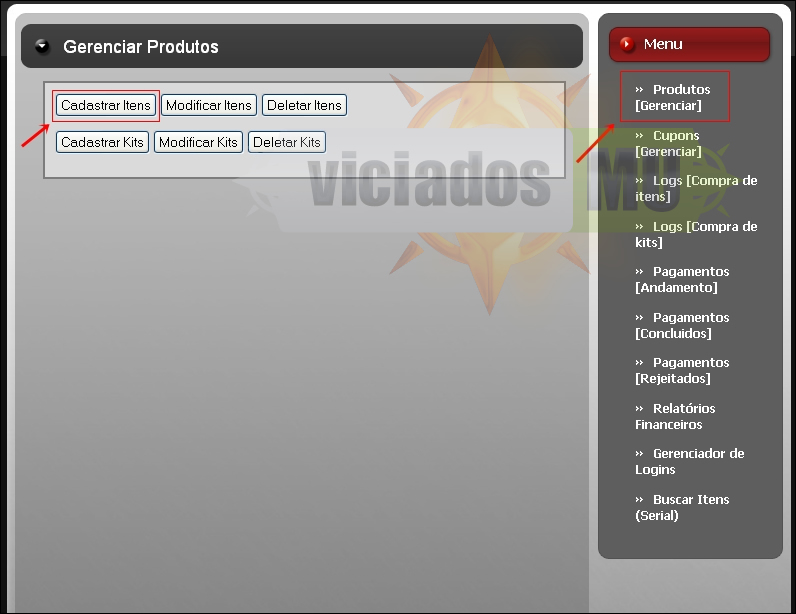
2 - Irá exibir a tela a seguir, clique em ''Produtos [Gerenciar]'' e depois clique em ''Cadastrar Itens''.


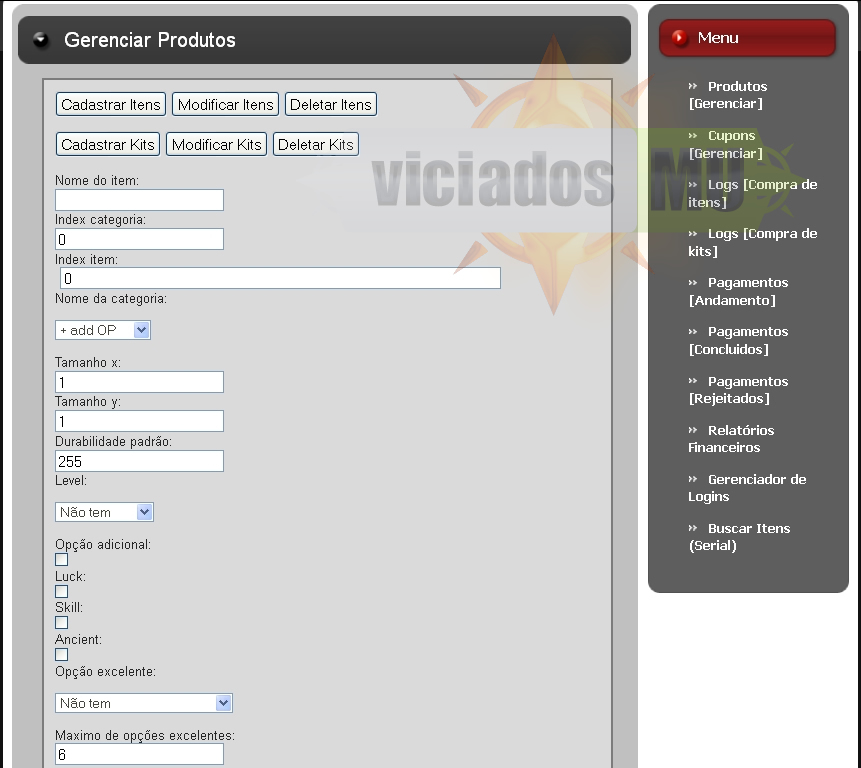
3 - Na proxima tela vamos aprender como configurar


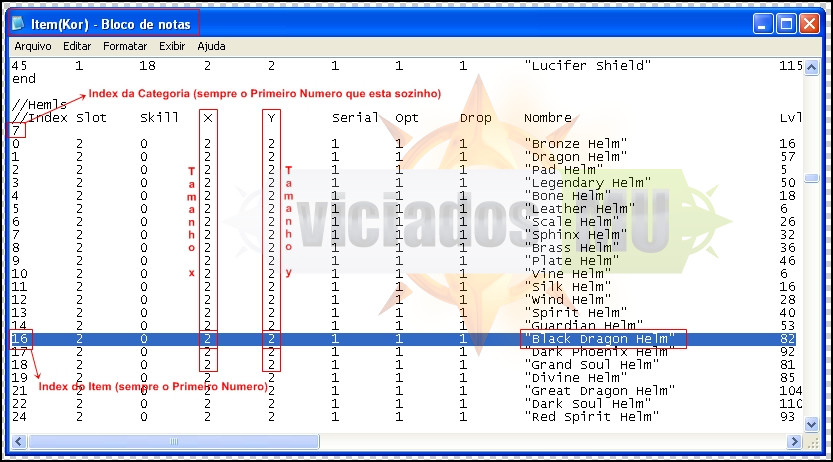
4 - Para configurar um novo item precisamos ir em ''MuServer\Data\Lang\Kor'' abrir o arquivo ''item(kor)'' com bloco de notas , nesse exemplo vou cadastrar um helm da black dragon , mas mesmo processo pode ser usado para cadastrar qualquer iten , desde que você pegue o index da categoria e o index do item certo, conforme o exemplo:


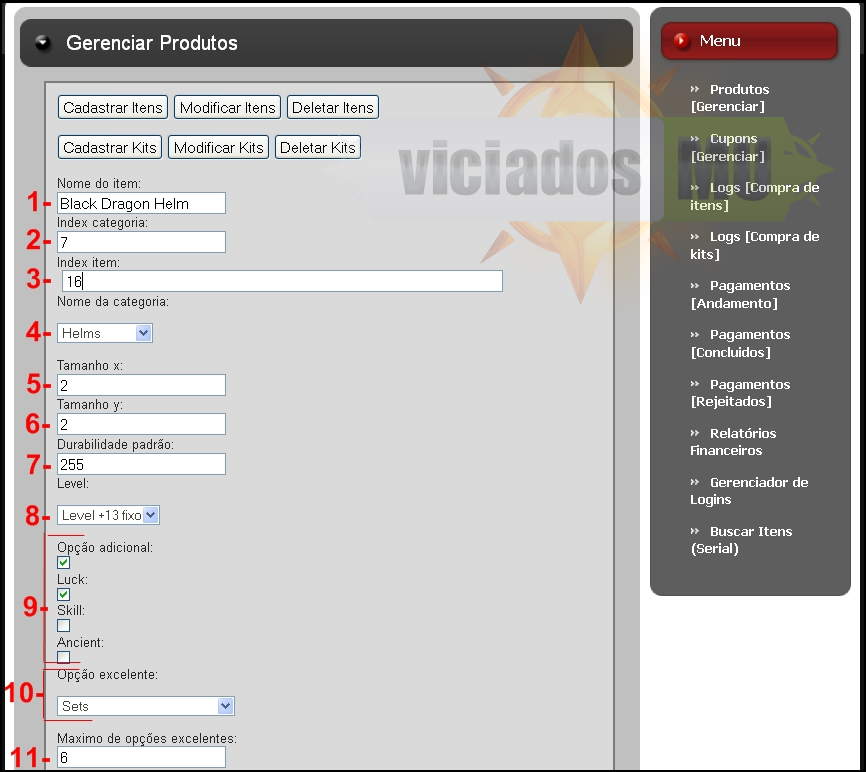
5 - Agora vou mostrar a tela ja preenchida, pegando os numeros conforme estão no ''item(kor) acima e na imagem abaixo explica cada opção:


Legenda da imagem:
1- Você vai colocar o Nome do Item
2- Você vai colocar o Index da Categoria (conforme destacado na foto do item(kor) mais acima.
3- Você vai colocar o Index do Item (conforme destacado na foto do item(kor) mais acima.
4- Você vai colocar o Categoria do Item, como estou adicionando um helm , logo a categoria e Helm
5- Você vai colocar o tamanho ''x'' que o item vai ocupar no inventario (conforme destacado na foto do item(kor) mais acima.
6- Você vai colocar o tamanho ''y'' que o item vai ocupar no inventario (conforme destacado na foto do item(kor) mais acima.
7- Você vai colocar a durabilidade do item , por padrão e 255
8- Você vai escolher um level fixo pro item de +0 ate +15 , se quiser deixar o level do item a escolha so player basta selecionar a opção ''não importa''
9- Você vai escolher a se o iten vai ter opção adicional (opções excelentes) , Skill, Luck e opção Ancient caso o item aceite ficar Ancient.
10- Você vai escolher qual tipo de opção excelente que o item vai ter , como estou adicionando um Helm ,logo as opções excelente vai ser de ''Sets''
11- Escolha o numero de opções excelentes o item vai poder ter fora o luck e a skill , máximo e 6=(full) , 2=(Semi-Full)


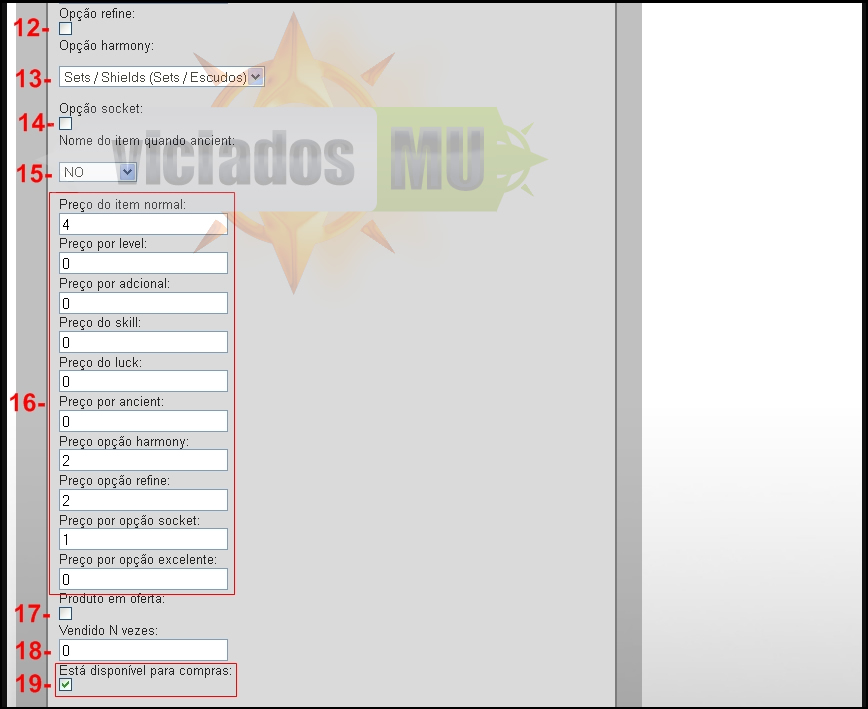
Legenda da imagem:
12- Marque essa opção se seu item aceitar a opção refine (add roxo)
13- Escolha o tipo que opção de Harmony (add amarelo) , como estou adicionando um helm que e umar parte de um set escolhi a opção ''Sets/Shilds...''
14- Marque essa opção se seu item aceitar a opção de Socket
15- Se seu item aceita ficar ancient escolha qual nome do item quando ancient .. como o black dragon não fica ancient escolhi a opção ''no'' (não)
16- Você vai escolher o preço do item , e quanto o preço vai aumentar por cada opção escolhida etc ..
17- Marque essa opção se o item tiver em oferta (promoção).
18- Numero de vezes que o item foi vendido (deixe que o shop configura sozinho essa parte)
19- IMPORTANTE, marque essa opção para que o item fique disponível para compra...

Legenda da imagem:
20- Nessa parte você vai dizer quais classes vão poder usar o item que você esta cadastrando.
21- Selecione uma foto para o item

Feito todo o processo acima basta clicar em ''Incluir'' e pronto , o item ja vai estar cadastrado.
Caso você tente cadastrar um item com index já cadastrado você verá uma mensagem de erro :

Basta você Clicar em 'Modificar Item' , procurar o item com index já cadastrado e fazer as alterações.

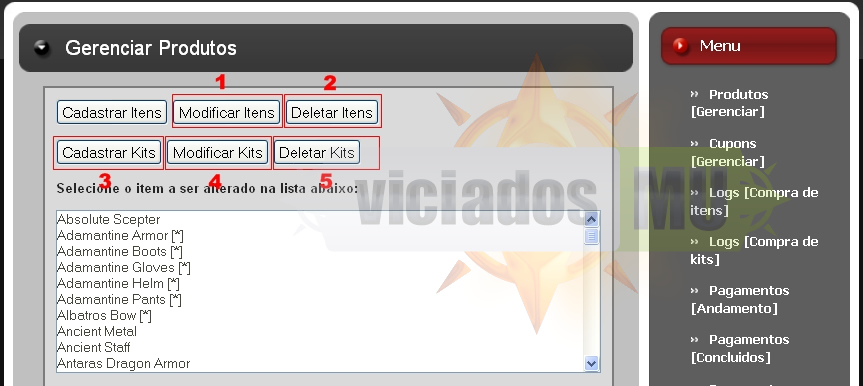
Legenda da imagem:
1- Modificar Itens - Com essa opção você pode fazer alterações em itens já cadastrados, assim como mudar foto, preço etc..
2- Deletar Itens - Como nome já diz com essa opção você pode deletar qualquer item já cadastrado.
3- Cadastrar Kits - Com essa opção você faz um conjunto de itens cadastrados e forma um Kit para vendo por um preço especifico por todos os itens cadastrado no Kit.
4- Modificar Kits - Essa opção permite fazer modificações nos Kits cadastrados.
5- Deletar Kits - Essa opção permite deletar kits cadastrado , (não apaga os itens cadastrados , apaga somente o Kit) 

Adicionar Itens ao MuMaker

Adicionando itens no Mu Maker - Aprenda a adicionar itens no Mu Maker.

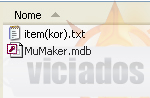
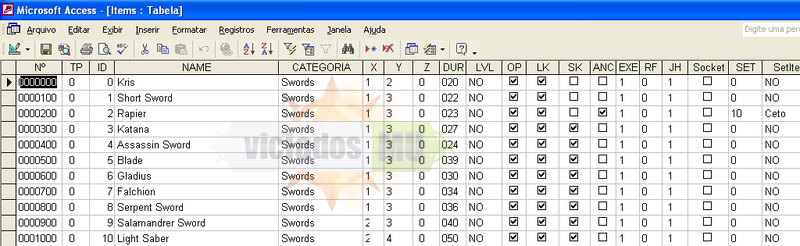
Para adicionar itens no MuMaker vamos precisar do Microsoft Access e o Item.kor do seu servidor.

• 
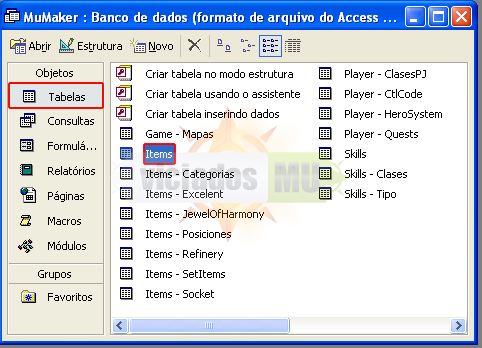
Abra o Arquivo MuMaker.mdb (este arquivo é responsavel pelos Itens em Geral), ele segue as linhas iguais do item.kor official, então quem tem a versão 12 do mumaker tem até a liberação de Option Soccker.

• Clique no BD Items, conforme monstra a imagem.


• Ao abrir o BD itens, uma lista será monstrada com todos os itens existentes no seu Mumaker e segue as mesmas linhas correspondente ao itemkor.txt começando pelas Swords.

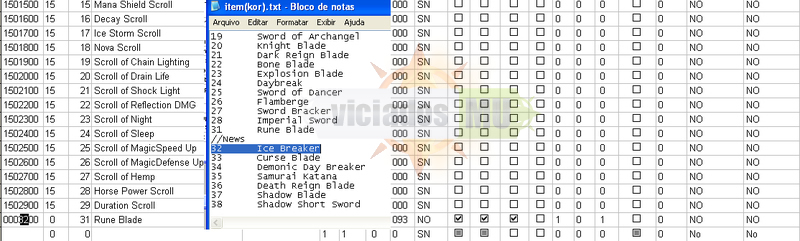
- No caso vamos copiar a linha 31.
• Clique no inicio da coluna para selecionar.
• Clique com o botão da direita para copiar.
• Clique em " novo registro " ele vai monstrar uma linha branca.

- Agora vamos colar a linha 31.
• Clique no inicio para selecionar a linha inteira.
• Clique botão da direta e clique em colar.

OBS: Quando você clica em colar fica igual a linha 31 do sword.

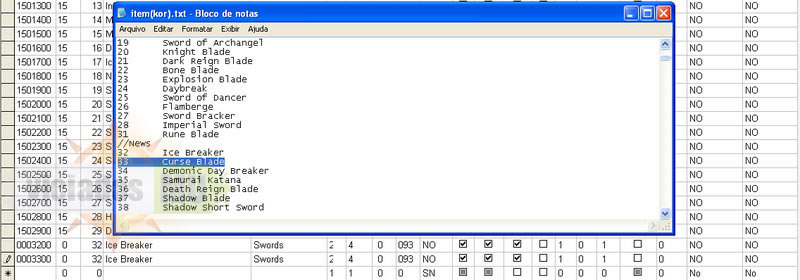
• Agora teremos que usar a linha 32 do itemkor, não pode ficar igual a linha 31, pois gera duplicidade, então mude a linha conforme mostra na seguinte imagen.

• Mude também o ID e o NOME conforme a imagen.

• O seu Primeiro item está adicionado, para adicionar mais Swords, copie a linha que você acabou de editar e cole na linha vazia embaixo seguindo as informações do seu itemkor.txt (alterando Numero, ID e Nome).

Adicionando Sets (Helm).
• Seguindo a mesma linha de raciocínio acima (como adicionar swords) vamos agora adicionar Helms, aprendendo o mesmo todos os itens seguem na mesma sequência.
• No caso vamos adicionar aqui as 2 ultimas linhas do Helm, um com opcional Socket e outra sem. Vamos utilizar a que não tem Option Soccker.

• Copie a linha 53, clique em novo (como foi mostrado anteriormente), após isso
cole a linha.
OBS: Lembrado que você terá que alterar o início para o número do set correspondido.
• Na figura acima monstra onde alterar os números e nome, conforme o seu Itemkor.
OBS: Lembrando para aqueles itens que não contém Helm, você pode pular ou adicionara linha e colocar, exemplo: SetVCM Sem Helm.

Acentuar Main

Habilitar Acento no Main - Como habilitar acentos em seu main

Esse Tutorial é para hablitar acentos nas palavras no Main com Hex Workshop Hex Editor [DOWNLOAD]
1 - Abra seu main com o Hex Editor.
2 - Em seguida clique em Find [fica na aba de cima do programa] e selecione:

Type : Hex Values

Text : Deixe em branco
Options : Find all Instances (MARCADO)
Direction : Marque (Up)

Value: Aqui você coloca o seguinte Código ''81000000010000008800000086000000" sem as aspas.

Note que a aparecerá muitos valores de Hex, e em destaque amarelo aparecerá a linha que você colou em Value "81000000010000008800000086000000"
Para versões inferiores a versão 1.02 apenas substitua o valor 86 por A0 ficando o código ''810000000100000088000000A0000000"

Para versões superiores a versão 1.02 apenas substitua o valor 81 por A0 ficando o código ''A0000000010000008800000086000000"

Click em File> salve e efetue novos testes.

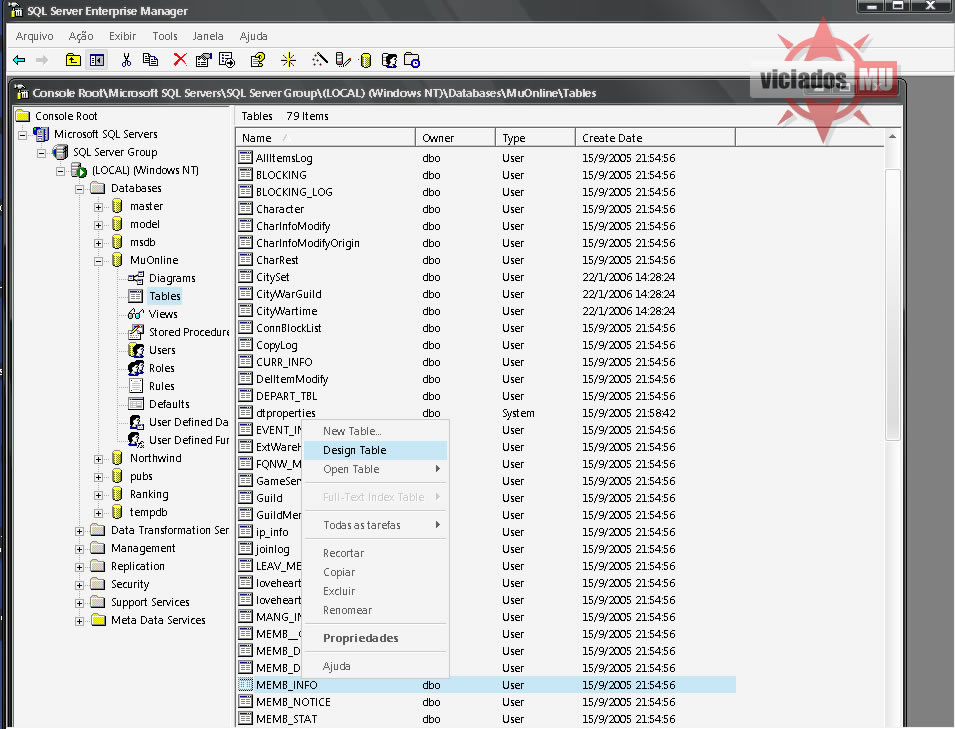
Acc Vip

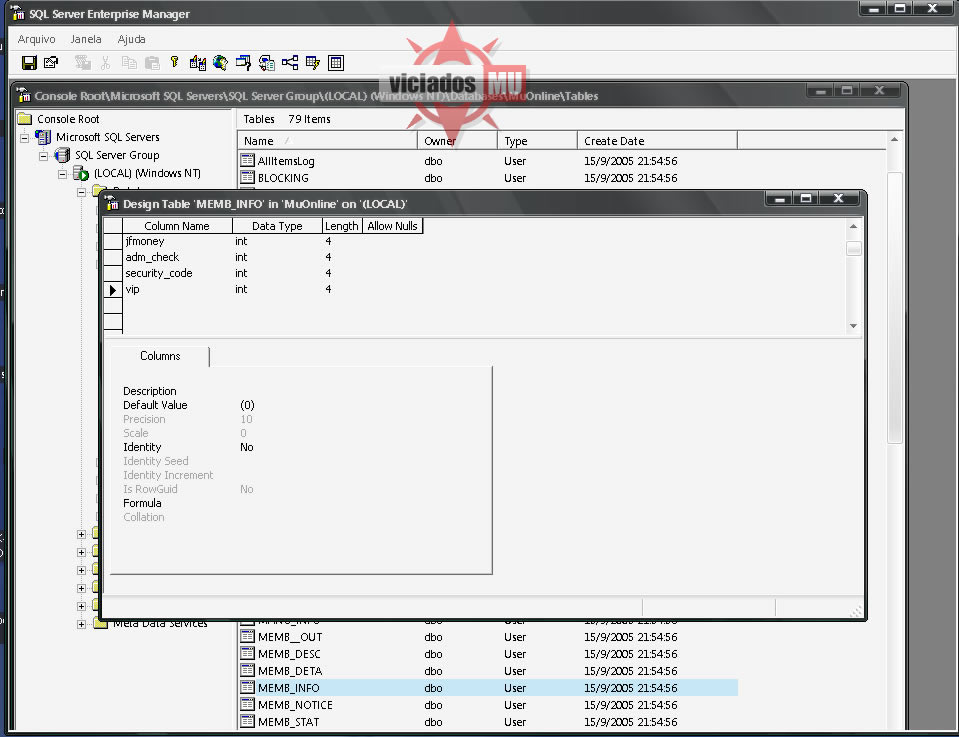
01 - Abra o SQL Entrepise Manager, Databases, MuOnline, Tables.
02 - Clique com o botão direito na table MEMB_INFO, Design Table.
03 - Va ate a ultima coluna escrita (collum name), embaixo dela coloque vip e escolha int.
04 - Pronto Sistema para Vip esta pronto
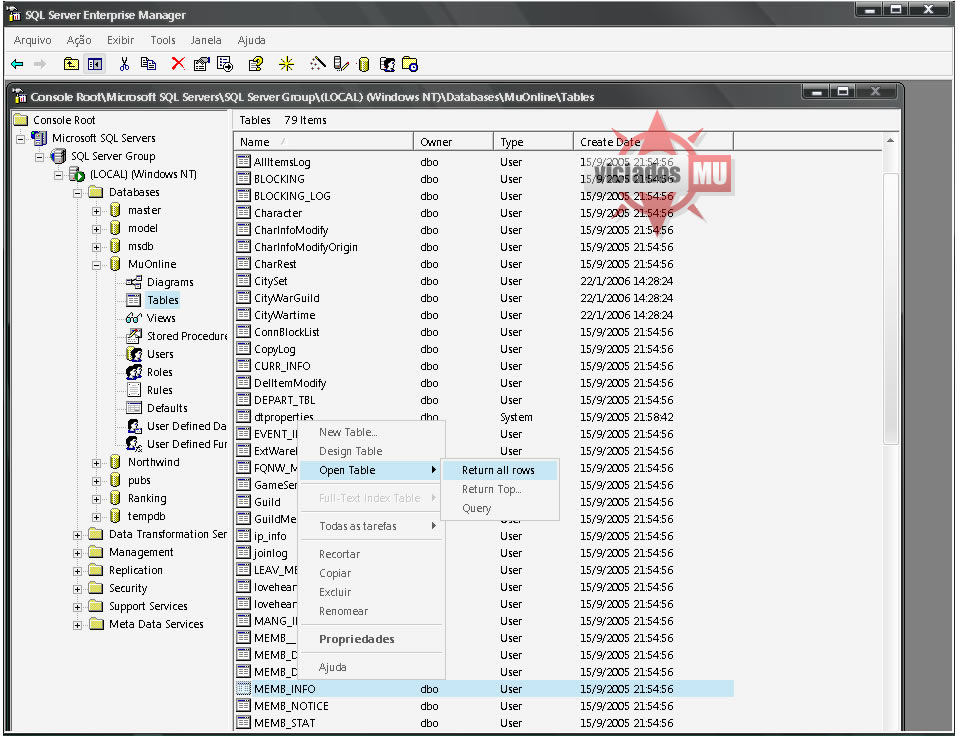
05 - Agora para ADD Conta VIP abra o SQL Entrepise Manager, Databases, MuOnline, Tables.
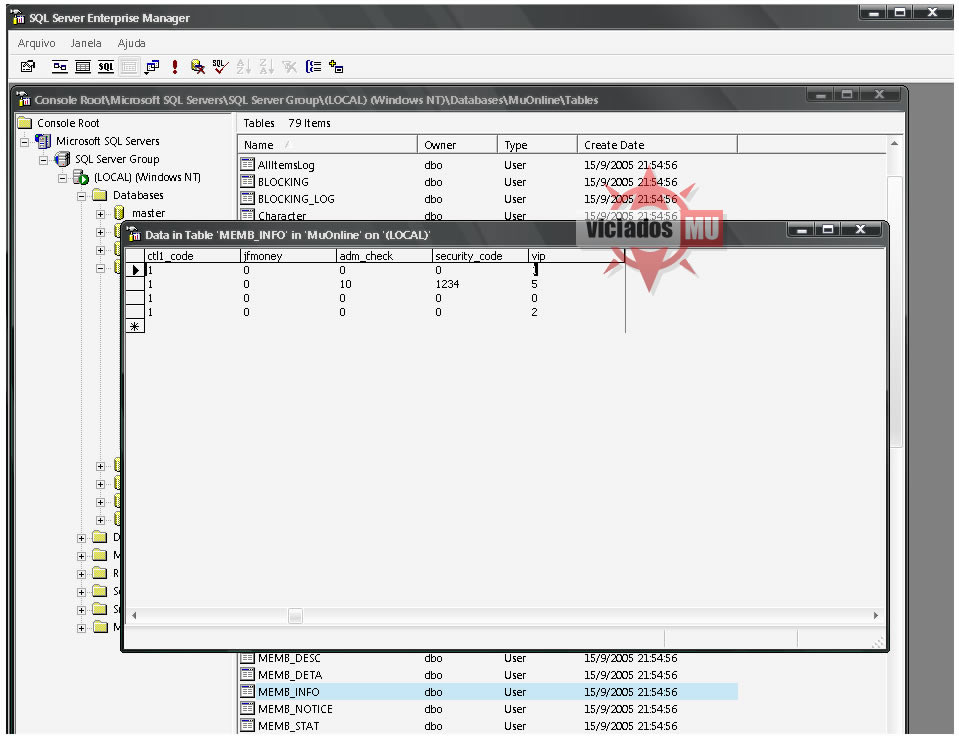
06 - Clique com o botão direito na table MEMB_INFO, Return All Rows.
07 - Add Vip na Conta coloque 1 para Vip e 0 para free.

Criando Server De MuOnline

01. Primeiro você precisa dos seguintes programas:
- SQL Server
- Appserv
- MuServer e utilitários
- WebSite

02. Você deve extrair o SQLEVAL.exe, depois ir para a pasta SQLEVAl e instalar ele corretamente, tutorial.
03. Depois de instalar o SQL, tem que configura-lo, tutorial.
04. Após configurar o SQL, devemos configurar o muserver, tutorial.
05. Configurando o muserver, devemos executar a ODBC, tutorial.
06. ODBC executa. Agora instalar o appserv para rodar o site, tutorial.
07. Agora vamos criar um launcher, tutorial.
08. Depois de criar o launch copie o para um cliente da versão do seu server.
09. Para não ter hacks, vamos colocar ant hack, tutorial.
10. Por ultimo, ligue o servidor, se não der nenhum erro, e entre pelo launcher que tu criou, e bom jogo.

Outros Download


Outros
Download
Alternativo
AppServ v2.5.9
Net FrameWork 2.0
Net FrameWork 3.5
No-IP 3.0.4
Desbuga Agilida de SM
Entrar Nas Gaiolas
FreeDownloadManager 3.0
MicrosoftVisual C++2008
Hamachi
Install Creator
NoIp
ODBC
RealVNC4
Resoluções
TeamViewer
RegAlyzer
ZendOptimizer 3.3.3
WinRAR 3.93
ionCube
GameServer 97d Clássico
DataServer65fix
MinimizerBorTeam

Imagens Viciados
Alternativo
Alternativo2
Imagens
MuAnimacoes
MuAvatares
MuLogo
MuOnlinePack
MuRender
Renders-Chars

© Todos Direitos Reservador by: ViciadosemMuOn 2016